WordPress weboldal gyorsítása:10 lépéses útmutató
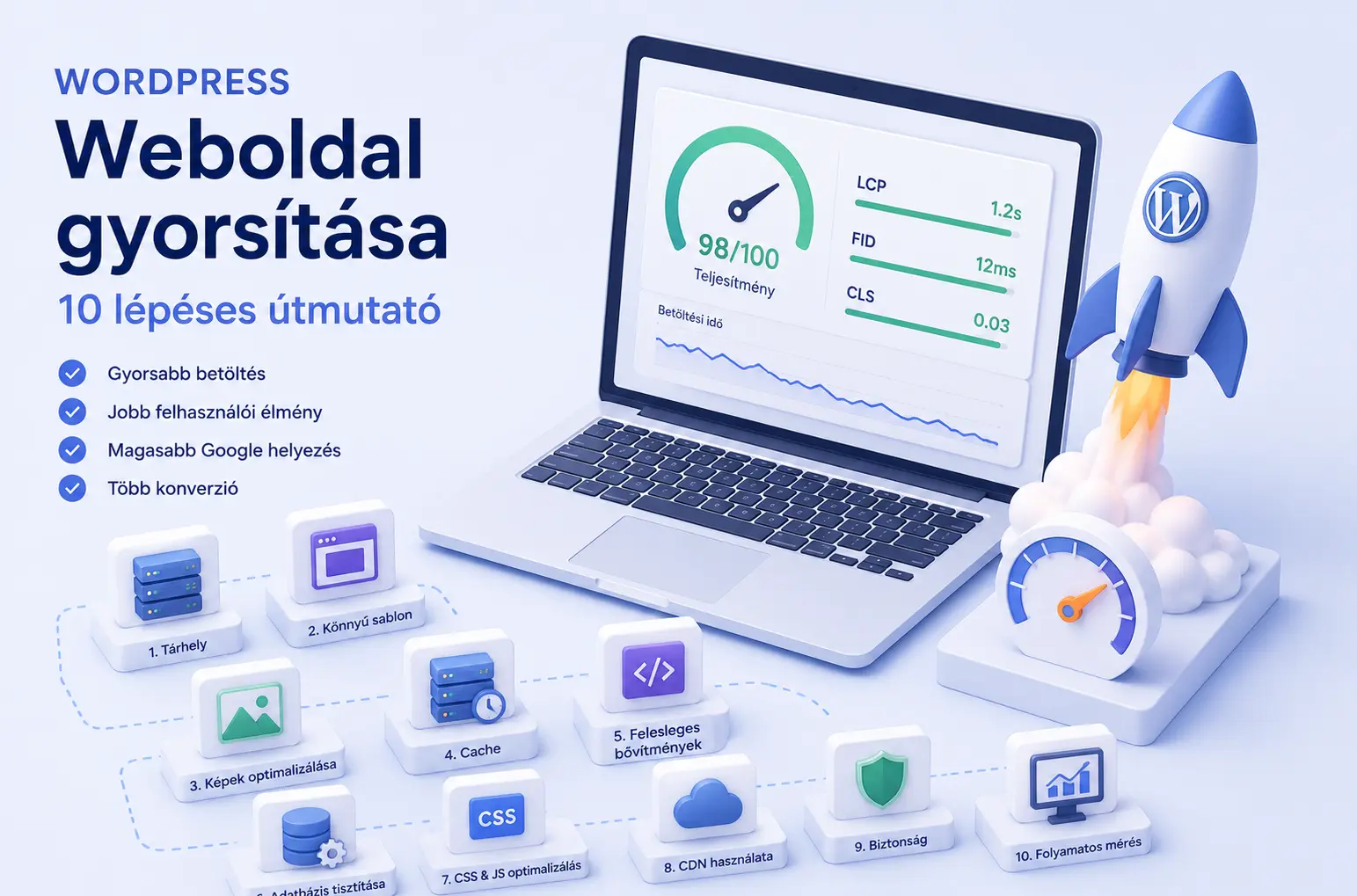
Egy lassú WordPress oldal rontja a felhasználói élményt, és az értékesítésre is hatással lehet. A teljesítmény a Google által értékelt page experience egyik része is, de önmagában egy jobb PageSpeed pontszám nem jelent jobb keresési helyezést. Ebben az útmutatóban 10 lépésben mutatom meg, hogyan diagnosztizáld és javítsd a WordPress oldalad teljesítményét. Az alapelv végig ugyanaz: mérj → keresd meg a szűk keresztmetszetet → optimalizálj → mérj újra.
1. Válassz megfelelő tárhelyet
A tárhely az alap. Ha a szerver erőforrásai nem elégségesek, hiába optimalizálsz mindent - a szerverválaszidő nem fog javulni.
A tárhelytípusok nem egyformák:
Shared hosting - egy szerveren sok oldal osztozik. Kisebb forgalmú oldalhoz teljesen megfelelő lehet, de a szomszédos oldalak terhelése hatással lehet a teljesítményedre.
Managed WordPress hosting - a szerverkonfiguráció eleve WordPress-re optimalizált (pl. Cloudways, Kinsta, Rackforest). Általában cache, CDN és automatikus frissítések is járnak hozzá.
VPS (Virtual Private Server) - nagyobb kontroll és jobb erőforrás-izoláció, de fontos tudni, hogy a shared vCPU VPS nem jelent dedikált processzorkapacitást. Dedicated vCPU VPS-nél a CPU-erőforrás garantált.
Dedikált szerver - a teljes hardver a tiéd, de az üzemeltetés is a te felelősséged.
A TTFB (Time To First Byte) hasznos diagnosztikai mutató a szerver válaszidejének méréséhez. Nem Core Web Vitals metrika, de a magas TTFB közvetlenül hatással van az LCP-re és a teljes oldalbetöltésre. Ha a TTFB tartósan magas, először azt érdemes diagnosztizálni, mi okozza: lassú szerver, nem cache-elt dinamikus tartalom, rossz adatbázis-teljesítmény, vagy akár az origin szerver és a látogató közötti távolság.
Egy jó managed WordPress hosting egy kis-közepes forgalmú oldalnál teljesen megbízható kiindulás. A VPS vagy dedikált szerver akkor indokolt, ha nagyobb forgalmat szolgálsz ki, egyedi szerverkonfigurációra van szükséged, vagy több oldalt futtatsz egyetlen infrastruktúrán.
2. Használj könnyű sablont
A sablon (theme) választás közvetlenül befolyásolja az oldal sebességét. A lényeg nem egy konkrét fájlméreti limit, hanem az, hogy mi kerül ténylegesen a frontendbe:
Mennyi CSS és JavaScript töltődik be, és ebből mennyi render-blocking?
Mekkora a DOM mérete?
Betöltődnek-e olyan assetek, amiket az adott oldal nem is használ?
Milyen third-party scriptek futnak?
A GeneratePress, Kadence és Astra például kifejezetten teljesítményre optimalizált sablonok, amiket gyakran ajánlanak sebességoptimalizálásnál. De ez nem jelenti, hogy minden projekthez ezek a legjobb választások - a sablon kiválasztása az oldal céljától és funkcióitól is függ.
A „mindent tudó" multipurpose sablonok gyakran töltenek be felesleges kódot, de ez sem automatikus szabály. Ha már van meglévő sablonod, a Chrome DevTools Network fülén és a Coverage eszközzel meg tudod nézni, mennyi és milyen erőforrást tölt be, és ebből mennyit használ ténylegesen az oldal.
3. Optimalizáld a képeket
A képek gyakran az oldal méretének legnagyobb részét adják. Ez az a pont, ahol általában a legtöbb méretcsökkenést lehet elérni. Négy dolog számít:
Megfelelő méret - ne tölts be 3000 px széles képet, ha az oldalon 800 px-en jelenik meg. A WordPress automatikusan generál különböző méretű változatokat, de érdemes ellenőrizni, hogy a responsive images (srcset) tényleg működik-e.
Modern formátum - a WebP és AVIF formátumok általában kisebb fájlméretet eredményeznek, mint a JPEG vagy PNG, de a tényleges megtakarítás a forráskép típusától, minőségétől és a tömörítési beállításoktól függ. A ShortPixel vagy az Imagify bővítmény automatikusan konvertálja a feltöltött képeket.
Tömörítés - a minőség és a fájlméret közötti egyensúly beállítása. A vizuálisan veszteségmentes (lossy) tömörítés általában jelentős méretcsökkenést hoz.
Lazy loading - a hajtás alatti képek csak akkor töltődnek be, amikor a felhasználó odagörget. A WordPress 5.5 óta automatikusan hozzáadja a loading="lazy" attribútumot a képekhez, és WordPress 6.3 óta az above-the-fold képeket intelligensebben kezeli: a feltételezett LCP-képre fetchpriority="high" attribútumot állít, és nem lazy loadolja. Érdemes ellenőrizni, hogy az oldalad LCP-eleme (hero kép, kiemelt kép) valóban nem kap loading="lazy" attribútumot, mert az rontja az LCP értéket.
4. Telepíts cache bővítményt
A WordPress minden oldalletöltésnél PHP-t futtat és adatbázist kérdez le. A cache lényege, hogy ezt a munkát nem kell minden egyes kérésnél elvégezni. Háromféle cache-t érdemes ismerni:
Page cache - az elkészült HTML oldalt statikus fájlként menti, így a szerver a következő kérésnél azonnal kiszolgálja, PHP futtatás és adatbázis-lekérdezés nélkül. Ez a legnagyobb hatású cache típus.
Browser cache - a böngésző lokálisan tárolja a statikus fájlokat (CSS, JS, képek), így azokat nem kell újra letölteni.
Object cache - az adatbázis-lekérdezések eredményét tárolja memóriában (pl. Redis, Memcached). Különösen dinamikus oldalaknál hasznos, ahol a page cache nem használható.
Én fizetős megoldásként gyakran WP Rocket-et használom - egyszerű, jól működik, és a kritikus CSS generálása megbízható. A LiteSpeed Cache ingyenes és kiváló, de a szerveroldali cache funkciói LiteSpeed/OpenLiteSpeed webszerver-környezethez kötődnek - más szerveren (Apache, Nginx) is működik, de a teljes funkciókészlet csak LiteSpeed-en érhető el. A W3 Total Cache és a WP Super Cache szintén aktívan karbantartott ingyenes alternatívák.
WooCommerce-nél fontos: a kosár, pénztár és fiókoldalak dinamikusak - sessionöket és felhasználóspecifikus adatokat kezelnek. Ezeket az oldalakat ki kell zárni a page cache-ből. A modern cache bővítmények és managed hostingok ezt általában automatikusan kezelik, de érdemes ellenőrizni.
Fontos: nem minden WordPress oldalnak kell Redis vagy object cache. Egy kisebb, nem túl dinamikus oldalnál a page cache önmagában elegendő lehet.
5. Auditáld a bővítményeket
Nem a bővítmények száma a probléma önmagában, hanem az, hogy mit csinálnak. Láttam sok bővítménnyel gyors oldalt és kevés bővítménnyel lassút. A lényeg a diagnosztika:
A Query Monitor megmutatja, melyik bővítmény mennyi adatbázis-lekérdezést futtat, mennyi ideig tart a betöltése, és mely komponensek lassítják az oldalt.
A böngésző DevTools Network és Performance fülei segítenek azonosítani a kliens oldali problémákat.
A waterfall diagramból (pl. GTmetrix, WebPageTest) kiderül, melyik erőforrás blokkolja a renderelést.
Szerveroldali profiling eszközökkel (pl. Xdebug, New Relic) a PHP-szintű szűk keresztmetszetek is megtalálhatók.
Ha egy bővítmény észrevehetően lassítja az oldalt, érdemes megvizsgálni: van-e könnyebb alternatíva, megoldható-e a funkció egyedi kóddal, vagy egyáltalán szükséges-e az adott bővítmény.
Különösen figyelj a social share, slider, form és page builder bővítményekre - ezek gyakran sok frontend-erőforrást töltenek be.
6. Használj CDN-t
A CDN (Content Delivery Network) a statikus fájljaidat - képek, CSS, JavaScript - a világ különböző pontjain lévő szervereken tárolja, így a látogató a hozzá közelebb lévő szerverről kapja meg az adatokat.
A Cloudflare ingyenes csomagja sok WordPress oldalnál jó kiindulás lehet: CDN-t, cache-elési és biztonsági funkciókat, valamint automatikus HTTPS-t is biztosít. További teljesítmény- és biztonsági funkciók fizetős csomagokban érhetők el. A pontos funkciók és csomagárak idővel változhatnak, ezért ezeket mindig a Cloudflare aktuális dokumentációjában érdemes ellenőrizni.
Ha a látogatóid zömmel egy régióból (pl. Magyarországról) érkeznek és az origin szervered is ott van, a CDN hatása a statikus tartalmak kiszolgálásánál mérsékeltebb - ilyenkor az egyéb Cloudflare funkciók (DDoS védelem, SSL, tömörítés, WAF) lehetnek értékesebbek. Nemzetközi forgalomnál a CDN hatása sokkal hangsúlyosabb.
7. Optimalizáld az adatbázist
A WordPress adatbázisa idővel felhalmozhatja a felesleges adatokat. Mielőtt bármit törölsz, mindig készíts biztonsági mentést az adatbázisról, és először diagnosztizáld, mi okozza a problémát:
Autoloaded options - a
wp_optionstáblából minden oldalletöltésnél automatikusan betöltődő opciók. Ha ezek mérete megugrik (pl. eltávolított bővítmények maradványai), az minden kérést lassít.Tranziensek - lejárt tranziensek felhalmozódása.
Post revíziók - egy-egy bejegyzéshez sok revízió tartozhat. A
wp-config.php-ban aWP_POST_REVISIONSkonstanssal korlátozhatod a tárolt revíziók számát (pl. 5-re), ami opcionális, de hasznos lehet.Árva metaadatok - törölt bejegyzésekhez, kommentekhez tartozó meta sorok.
Lassú lekérdezések - a Query Monitor vagy a MySQL slow query log megmutatja, melyik lekérdezés tart sokáig.
A WP-Optimize bővítménnyel ütemezetten takaríthatsz. Az OPTIMIZE TABLE parancs bizonyos esetekben segíthet a táblák töredezettségén, de ezt ne futtasd automatikus rutinként - csak akkor, ha diagnosztizáltad, hogy a tábla-töredezettség valóban probléma.
8. Engedélyezd a tömörítést
A szöveges fájlok (HTML, CSS, JavaScript) tömörítése jelentősen csökkenti az átvitt adatmennyiséget. Három tömörítési eljárás releváns:
GZIP - széles körben támogatott, szinte minden szerver és böngésző ismeri.
Brotli - a Google fejlesztette, általában jobb tömörítési arányt ér el, mint a GZIP. A modern böngészők és szerverek széles körben támogatják.
Zstandard (zstd) - a Meta (Facebook) fejlesztette, egyes CDN szolgáltatók (pl. Cloudflare) már támogatják.
A tényleges tömörítési arány a fájl tartalmától, méretétől és a tömörítési szinttől függ - univerzális százalékos értéket nem lehet mondani.
A legtöbb modern szerver (Nginx, LiteSpeed, Apache mod_brotli vagy mod_deflate modullal) támogatja ezeket a tömörítési eljárásokat. Ha Cloudflare-t használsz, a Brotli és a Zstandard az ingyenes csomagnál is elérhető. Ellenőrzés: a Chrome DevTools Network fülén a Response Headers között keresd a content-encoding fejlécet - br (Brotli), gzip (GZIP) vagy zstd (Zstandard) értéket kell látnod.
9. Használj aktuálisan támogatott PHP-verziót
A PHP verziófrisssítés az egyik legegyszerűbb módja a teljesítményjavításnak. Az újabb PHP verziók általában gyorsabbak és kevesebb memóriát használnak, de a konkrét különbség az alkalmazástól és a terheléstől függ.
A 2026. augusztusi állapot szerint a PHP.net hivatalos támogatási táblázata alapján:
PHP verzió | Státusz | Támogatás vége |
|---|---|---|
8.5 | Aktív támogatás | 2027. december 31. |
8.4 | Aktív támogatás | 2026. december 31. (utána security-only 2028-ig) |
8.3 | Csak biztonsági javítások | 2027. december 31. |
8.2 | Csak biztonsági javítások | 2026. december 31. |
8.1 és régebbi | Lejárt - nem támogatott | - |
Használj aktuálisan támogatott PHP-verziót, amit a WordPress, a sablonod és az összes használt bővítményed is támogat. Újabb PHP-verzióra váltás előtt ellenőrizd a kompatibilitást, és először staging környezetben teszteld az oldalt. Ha jelenleg PHP 8.2-t használsz, érdemes megtervezni a frissítést, mert annak biztonsági támogatása 2026 végén lejár.
A frissítés előtt mindig teszteld az oldalt staging környezetben. A kompatibilitási problémák (deprecated funkciók, típuskezelési változások) a staging tesztelésnél kiderülnek.
10. Mérj és monitorozz folyamatosan
A sebességoptimalizálás nem egyszeri feladat. Minden új bővítmény, tartalom vagy frissítés hatással lehet a teljesítményre. Rendszeres mérés nélkül nem tudod, mikor kezd lassulni az oldal.
A Google PageSpeed Insights lab adatokat (szimulált tesztelés) és - ahol elegendő valós felhasználói adat áll rendelkezésre - CrUX field adatokat is megjelenít. A lab adatok hasznosak a diagnosztikához, a field adatok mutatják a valós felhasználói élményt. A GTmetrix részletes waterfall diagramot ad a betöltési folyamatról, ami a szűk keresztmetszetek azonosításánál hasznos.
A Search Console Core Web Vitals riportja jelzi, ha valamelyik URL-csoportnál romlik a teljesítmény.
Az aktuális Core Web Vitals metrikák és a web.dev szerint jónak számító célértékek:
Metrika | Jó | Javítandó |
|---|---|---|
LCP (Largest Contentful Paint) | ≤ 2,5 s | > 4 s |
INP (Interaction to Next Paint) | ≤ 200 ms | > 500 ms |
CLS (Cumulative Layout Shift) | ≤ 0,1 | > 0,25 |
Az INP 2024 márciusában váltotta le a korábbi FID (First Input Delay) metrikát, és az oldal teljes interaktivitását méri, nem csak az első interakciót.
Mit mérj optimalizálás előtt és után?
Az optimalizálás eredményét úgy tudod értékelni, ha ugyanazokat a metrikákat méred a változtatások előtt és után. Az eredmény mindig az adott oldaltól, szerver-konfigurációtól, forgalomtól és kiindulási állapottól függ - univerzális számokat nem lehet ígérni.
Metrika | Miért fontos | Hogyan mérd |
|---|---|---|
TTFB | A szerver válaszidejét mutatja - a magas TTFB az egész betöltést lassítja | PageSpeed Insights, WebPageTest, DevTools |
LCP | A legnagyobb vizuális elem megjelenési ideje - ez az, amit a felhasználó „betöltésnek" érzékel | PageSpeed Insights, Search Console |
INP | Az oldal interaktivitása - mennyire reagál gyorsan a felhasználói műveletekre | PageSpeed Insights (field data), Search Console |
CLS | Vizuális stabilitás - ugrálnak-e az elemek betöltés közben | PageSpeed Insights, Search Console |
Oldalméret | Az összes letöltött erőforrás mérete | DevTools Network, GTmetrix |
HTTP kérések | A böngésző hány kérést indít az oldal betöltéséhez | DevTools Network, GTmetrix |
Szerverválaszidő | A szerver feldolgozási ideje (átfedésben van a TTFB-vel) | DevTools, szerveroldali monitoring |
Rögzítsd az értékeket a változtatások előtt, végezd el az optimalizálást, majd mérd újra. Így pontosan látod, melyik lépés milyen hatással volt.
Gyakran ismételt kérdések
Mennyit számít a WordPress sebesség a Google rangsorolásban?
A Google a Core Web Vitals értékeket a keresési élmény (page experience) részeként veszi figyelembe. A teljesítmény fontos a felhasználói élményhez, és része a keresési élmény értékelésének - de a relevancia, a tartalom minősége és sok más rangsorolási jel is számít. A jobb PageSpeed pontszám önmagában nem jelent automatikusan jobb Google helyezést. A gyorsabb oldal közvetett előnyt ad: jobb felhasználói élmény, alacsonyabb visszafordulási arány és magasabb konverzió.
Melyik cache bővítményt válasszam?
Én fizetős megoldásként gyakran WP Rocket-et használom - egyszerű, megbízható, kevés konfigurálást igényel. Ha LiteSpeed/OpenLiteSpeed szervered van, a LiteSpeed Cache ingyenes és kiváló - a teljes szerveroldali cache funkciókészlete ezen a környezeten érhető el. A WP Super Cache egyszerű és megbízható ingyenes választás, a W3 Total Cache több finomhangolási lehetőséget ad haladóknak.
Miért lassú a WordPress oldalam az optimalizálás után is?
A leggyakoribb ok a szerver teljesítménye - ha a TTFB tartósan magas, először azt kell diagnosztizálni, mi okozza (lassú szerver, nem cache-elt tartalom, adatbázis-probléma). Másik gyakori probléma a túl sok külső (third-party) script: analitika, Facebook Pixel, chat widget, hirdetési kódok. Ezek a kliens oldalon okoznak lassulást, és a szerver-optimalizálás nem segít rajtuk. A megoldás: csak a ténylegesen szükséges scripteket töltsd be, használj async vagy defer attribútumot ahol lehet, és mérd a hatásukat a DevTools Performance fülén. A Google Tag Manager maga is JavaScript - a scripteket nem teszi automatikusan gyorsabbá, de a triggerelést és a késleltetett betöltést segítheti.
Mennyibe kerül egy WordPress sebességoptimalizálás?
Egy teljes sebességoptimalizálás egyszeri díja az oldal méretétől és komplexitásától függ. A pontos árajánlatért vedd fel velem a kapcsolatot. A folyamatos karbantartás és monitorozás a WordPress karbantartási csomagjaim része.
Érdemes AMP-t használni a sebességhez?
Az AMP (Accelerated Mobile Pages) egy opcionális formátum - a Google Search nem követeli meg az AMP használatát a jó keresési megjelenéshez. A Top Stories és más keresési funkciók már nem kötődnek AMP-hez; a Core Web Vitals és a page experience számít. Egy jól optimalizált WordPress oldal AMP nélkül is teljesíti a Google elvárásait.
Nem akarod egyedül csinálni?
Ha a fenti 10 lépés túl technikai vagy nincs rá időd, szívesen segítek. A WordPress sebességoptimalizálást kulcsrakészen elvégzem, és a folyamatos monitorozás a karbantartási csomagjaim része. Írj nekem, és megnézem, mit lehet kihozni az oldaladból.