WordPress biztonság: a leggyakoribb támadások és amit érdemes beállítani
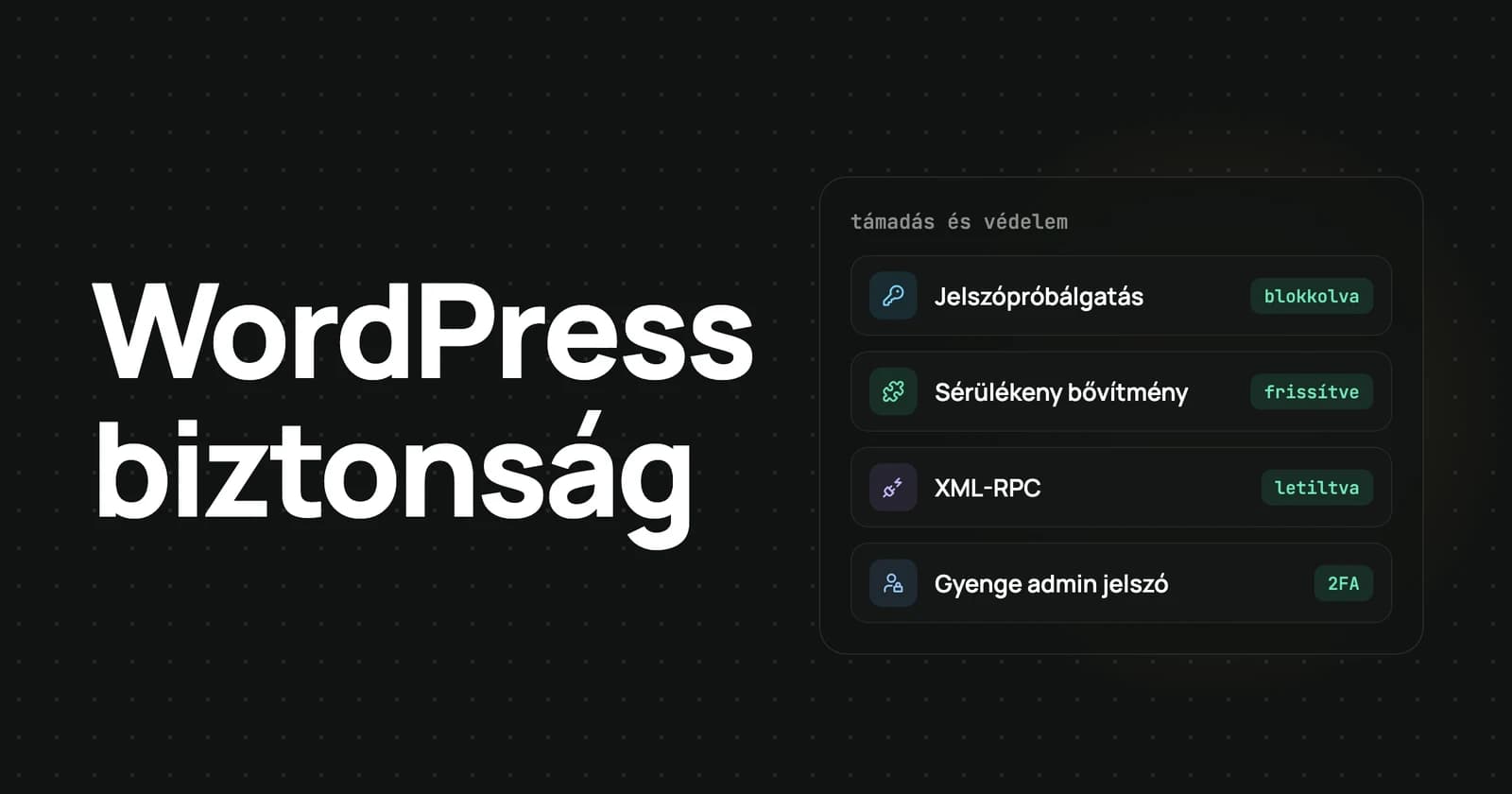
A WordPress biztonságáról könnyű úgy gondolkodni, hogy kell egy security plugin, be kell kapcsolni néhány kapcsolót, és onnantól az oldal védett. A gyakorlatban ennél összetettebb a helyzet, mert egy WordPress-oldal több részből áll: maga a WordPress, a bővítmények, a sablon, a tárhely, az adatbázis, a felhasználói fiókok és sokszor további technikai hozzáférések is. Egyetlen beállítás ezért nem tud minden problémát megoldani.
Minden támadást lehetetlenné tenni nem lehet, ilyen garanciát semmilyen beállítás vagy plugin nem ad. Én három kérdésből szoktam kiindulni: hogyan csökkenthető egy sikeres feltörés esélye, hogyan korlátozható, mit lehet tenni egy megszerzett hozzáféréssel, és hogyan lehet gyorsabban észrevenni, ha mégis történik valami. A WordPress hivatalos biztonsági dokumentációja is abból indul ki, hogy a biztonság folyamatos tervezést, monitoringot és karbantartást igényel, a kockázat pedig nem csökkenthető nullára (WordPress Security).
Előbb röviden végigmegyek a leggyakoribb támadásokon, mert így könnyebb megérteni, melyik beállítás mi ellen véd. Utána jönnek maguk a beállítások, a végén pedig egy sorrend arra, mivel érdemes kezdeni.
A 6 leggyakoribb támadás röviden
1. Kártékony kód (malware)
WordPress-oldalakon a malware leggyakrabban hátsó kapuként (backdoor), elrejtett spamlinkként vagy átirányító szkriptként jelenik meg. A hatása sokféle lehet: az oldal hirtelen idegen nyelvű spamkulcsszavakra kezd rangsorolni a Google-ben, a webshop pénztároldalán ellopják a kártyaadatokat, vagy a böngésző figyelmeztető képernyővel blokkolja az oldalt. Hogy honnan veheted észre, arról a Honnan tudhatod, hogy vírusos vagy feltörték a WordPress oldalad? cikkben írok részletesen.
2. SQL-injekció
A támadó egy rosszul megírt beviteli mezőn (kereső, űrlap) vagy URL-paraméteren keresztül adatbázis-parancsot juttat a rendszerbe. Ha a kód nem kezeli rendesen a bemenetet, az adatbázis végrehajtja a parancsot, és kiadhat felhasználói adatokat, vagy törölhet is. Ez ellen elsősorban a jól megírt kód véd: fejlesztőként a WordPress beépített wpdb::prepare() függvényét érdemes használni, üzemeltetőként pedig a frissítés és egy webalkalmazás-tűzfal (WAF) segít.
3. Cross-site scripting (XSS)
Az XSS a felhasználókat támadja: a támadó kártékony JavaScriptet juttat az oldalra, például egy hozzászólásba rejtve, és az lefut annak a böngészőjében, aki megnyitja az oldalt. Ha ez egy adminisztrátor, a támadó megszerezheti a munkamenetét, és jelszó nélkül is beléphet. A védekezés itt is a kódban kezdődik (a megjelenített adat tisztítása), kiegészítésként pedig a Content Security Policy fejléc korlátozhatja, honnan tölthet be szkriptet az oldal.
4. Jelszópróbálgatás (brute force)
Botok próbálgatják a bejelentkezési oldalon a gyakori felhasználónév–jelszó párokat, sokszor az xmlrpc.php fájlon keresztül is. Ez ellen az egyedi jelszó, a kétlépcsős hitelesítés és a bejelentkezési próbálkozások korlátozása véd, ezekről lent részletesen írok.
5. Túlterheléses támadás (DDoS)
Itt a támadó be sem akar jutni, csak megbénítaná az oldalt annyi kéréssel, amennyit a szerver már nem bír. Webshopnál ez közvetlen bevételkiesés. Ellene leginkább a WordPress előtti réteg segít: CDN, WAF és a kérések számának korlátozása (rate limiting).
6. Adathalászat
Sokszor az ember a leggyengébb pont. Jön egy e-mail a „tárhelyszolgáltatótól”, hogy azonnal be kell lépni, a link pedig egy hamis bejelentkezési oldalra visz. Ez ellen a figyelem véd (e-mailes linkről nem lépünk be), és a kétlépcsős hitelesítés, mert azzal egy ellopott jelszó önmagában nem elég.
A legfontosabb alap: legyen friss a WordPress, a plugin és a sablon
A WordPress hivatalos dokumentációja az alapvető biztonsági intézkedések között kezeli a WordPress, a bővítmények és a sablonok naprakészen tartását (Hardening WordPress). Az ok egyszerű: ha egy komponensben ismert sérülékenységet javítanak, de az oldal még a régi verziót futtatja, akkor a javítás hiába létezik, a te oldaladon még nincs ott.
Ettől még nem kell minden frissítést ellenőrzés nélkül telepíteni, mert egy üzletileg fontos vagy összetettebb oldalnál a működés ellenőrzése ugyanúgy része az üzemeltetésnek. A rossz megoldás az, ha a frissítéseket hónapokig halasztjuk, mert „most működik az oldal”.
Mi legyen az automatikus frissítésekkel?
A WordPress a core, a pluginok és a sablonok automatikus frissítését is támogatja, de arra, hogy mindent automatikusan érdemes-e frissíteni, nincs minden oldalra érvényes válasz. Egy egyszerűbb weboldalnál jó kompromisszum, ha a biztonsági és karbantartási frissítések minél nagyobb része magától települ, egy összetett WooCommerce-oldalnál, egyedi fejlesztésekkel vagy érzékeny integrációkkal viszont fontosabb a tesztelhető, kontrollált folyamat. A lényeg az, hogy legyen tényleges folyamat arra, hogy a frissítések belátható időn belül felkerüljenek.
Ne tarts meg olyan plugint és sablont, amelyre nincs szükség
Biztonsági szempontból az is számít, mi van egyáltalán telepítve, nem csak az, hogy mi aktív. Egy régen kipróbált, aztán kikapcsolt plugin évekig ott maradhat, ahogy a régi sablonok és azok a komponensek is, amelyekről már senki nem tudja, miért kerültek fel. Érdemes időnként végignézni, melyik pluginra van ténylegesen szükség, melyik sablont használja az oldal, mi van fent csak megszokásból, és érkeznek-e még frissítések az adott bővítményhez. A hivatalos hardening dokumentáció azt is javasolja, hogy a pluginok és sablonok megbízható forrásból származzanak.
A kevesebb plugin magától nem jelent biztonságos oldalt, hiszen egyetlen rosszul megírt bővítmény is gond lehet, több jól karbantartott pedig teljesen indokolt. A felesleges komponens viszont olyan kód, amiből nem kapsz semmi hasznot, mégis karban kell tartani.
A WordPress adminisztrátori hozzáféréseket érdemes szűken tartani
Nem minden felhasználónak kell adminisztrátornak lennie: aki csak cikkeket szerkeszt, annak nincs szüksége plugintelepítésre vagy felhasználókezelésre. Ez a legkisebb szükséges jogosultság elve, és akkor számít igazán, ha egy fiók adatai illetéktelen kézbe kerülnek, mert nem mindegy, hogy azzal egy cikk szerkeszthető, vagy az egész oldal.
Időnként érdemes átnézni, kiknek van adminisztrátori joga, szükség van-e még minden fiókra, megmaradt-e volt munkatárs vagy külsős hozzáférése, és megfelel-e mindenki szerepköre a mostani feladatának. A ritkán használt, nagy jogosultságú fiók attól nem lesz biztonságosabb, hogy hónapok óta senki nem lépett be vele.
Használj egyedi és erős jelszavakat
A jó jelszót nem lehet kitalálni, és nem egyezik meg egy másik szolgáltatásnál használt jelszóval. Hogy embernek bonyolultnak tűnik-e, az mellékes. Különösen rossz gyakorlat ugyanazt a jelszót használni a WordPresshez, a tárhelyhez, az e-mailhez és az FTP-hez, mert ha egy másik rendszerből kiszivárog, azzal ezek is veszélybe kerülnek. Erre egy megbízható jelszókezelő sokkal életszerűbb megoldás, mint fejben tartani minden hosszú jelszót.
Állíts be kétlépcsős hitelesítést a magas jogosultságú fiókoknál
A kétlépcsős hitelesítés (2FA) azt jelenti, hogy a jelszó mellé egy második tényező is kell a belépéshez, így egy megszerzett jelszó önmagában nem elég. A WordPress alapból nem ad általános 2FA-megoldást, ezért ezt bővítménnyel vagy külső hitelesítési rendszerrel lehet megoldani (Two Step Authentication).
Adminisztrátori és más magas jogosultságú fiókoknál a 2FA-t alapkövetelménynek tekintem, mert egy ilyen fiókkal plugin telepíthető és az oldal működése átírható. A 2FA nem javít meg egy sérülékeny plugint, és más támadási utakat sem zár le, a bejelentkezés védelmét viszont sokkal erősebbé teszi, mint egy jelszó egyedül.
A bejelentkezési próbálkozásokat is érdemes védeni
A 2FA mellett külön kérdés, mi legyen az automatizált bejelentkezési próbálkozásokkal. Erre szolgál a rate limiting, a bejelentkezésvédelem, bizonyos botvédelmi megoldások, illetve a webszerver- vagy WAF-szintű korlátozás. A rate limiting lényege, hogy bizonyos feltételek alapján korlátozza, milyen gyakran érkezhetnek kérések, és a hivatalos brute force útmutató is javasolja a próbálkozások korlátozását (Brute Force Attacks).
Itt könnyű túl szigorú szabályt hozni. Nem jó általános recept, hogy néhány hibás jelszó után hosszú időre le kell tiltani egy IP-címet, mert egy IP mögött több valódi felhasználó is lehet (céges hálózat, mobilnet, VPN). A cél az, hogy az automatizált visszaélések hatása csökkenjen, és közben a valódi felhasználók be tudjanak lépni.
Ne csak a WordPress-jelszóra gondolj
Egy WordPress-oldalhoz általában nem csak a /wp-admin felületen keresztül lehet hozzáférni. A környezettől függően ott van a tárhelyszolgáltatói fiók, az SFTP vagy FTP, az SSH, az adatbázis-hozzáférés, a telepítőrendszer, a DNS- vagy domainkezelő fiók, és az az e-mail-fiók is, amin keresztül jelszó-visszaállítást lehet kérni. Ezek közül néhány nagyobb hozzáférést ad, mint maga a WordPress admin.
Hiába erős tehát az adminjelszó, ha egy régi FTP-fiókkal, gyenge tárhelyjelszóval vagy egy már nem használt fejlesztői hozzáféréssel is be lehet jutni. A felülvizsgálatnál ezért a teljes hozzáférési láncot érdemes nézni.
Nézd át az Application Passwords és más integrációk hozzáféréseit is
A WordPress támogatja az úgynevezett Application Passwords hozzáféréseket: ezek külön, visszavonható, egy felhasználóhoz tartozó belépési adatok, amelyeket egy alkalmazás, integráció vagy szkript használhat (Application Passwords). Önmagukban hasznosak, mert így egy integrációnak nem kell megadni a felhasználó normál jelszavát, és a hozzáférés külön visszavonható.
A gond inkább az, ha évek alatt több integráció kerül az oldalra, és később senki nem tudja, melyik mire való. Érdemes időnként átnézni, milyen alkalmazás-hozzáférések vannak, melyikre van még szükség, melyik felhasználóhoz tartoznak, és megfelelő-e annak a jogosultsága. Ugyanez igaz minden más API-kulcsra is.
Az API-kulcs és más secret is hozzáférési adat
Egy mai WordPress-oldal sok más érzékeny adatot is használhat: külső API-kulcsot, SMTP-belépési adatot, fizetési szolgáltatáshoz tartozó titkos kulcsot, webhook-kulcsot, telepítési tokent. Ezeket ugyanúgy kell kezelni, mint egy jelszót, vagyis ne kerüljenek publikus repositoryba, nyilvános dokumentációba vagy böngészőben futó JavaScriptbe, és csak az férjen hozzájuk, akinek kell.
A tárolás módja környezetfüggő, egy egyszerű oldalnak nem kell vállalati titokkezelő rendszer. Az alapelv viszont mindenhol ugyanaz: tudd, milyen érzékeny adatok tartoznak az oldalhoz, hol vannak, mire használják őket, és ki fér hozzájuk.
HTTPS legyen az egész oldalon, különösen az adminisztrációban
A HTTPS nem csak a böngészőben látható lakat miatt fontos: titkosítja a böngésző és a szerver közötti adatforgalmat, így az nem olvasható útközben. A WordPress dokumentációja kifejezetten ajánlja a bejelentkezések és a látogatók védelme miatt (HTTPS). Ma már nincs értelme csak az adminoldalakat HTTPS-re tenni, az ésszerű alap az, hogy az egész oldal HTTPS-en fusson.
A WordPress előtt is lehet védelmi réteg
Bizonyos környezetekben a látogató és a WordPresst kiszolgáló szerver között van még egy réteg:
látogató → CDN / reverse proxy / WAF → webszerver → WordPress
A WAF (webalkalmazás-tűzfal) szabályok alapján kiszűr bizonyos kártékony vagy nem kívánt kéréseket, mielőtt azok elérnék az oldalt, és rate limitinget is tud. Ismert példa a Cloudflare, de hasonlót több szolgáltató és tárhely is kínál (Cloudflare WAF). Ez sokat segíthet az automatizált forgalom és bizonyos ismert támadási minták ellen.
A WAF viszont nem pótolja a frissítést, a biztonságos kódot, a jó jogosultságkezelést, a 2FA-t és a rendszeres üzemeltetést. Ha az alkalmazásban van egy sérülékenység, nem érdemes arra építeni, hogy a WAF minden esetben megfogja. Egy további réteg, a többi helyett nem működik.
A fájl- és szerverjogosultságok se legyenek indokolatlanul lazák
Előfordul, hogy egy jogosultsági hibát azzal „javítanak meg”, hogy a fájlok és mappák a szükségesnél jóval szélesebb írási jogot kapnak. Ez rövid távon megszüntethet egy telepítési hibát, biztonsági szempontból viszont rossz irány. A hivatalos hardening dokumentáció abból indul ki, hogy írási jogot csak az kapjon, akinek tényleg szüksége van rá. A pontos beállítás a tárhelytől függ, ezért univerzális jogosultságszámokat nem érdemes vakon alkalmazni, és ha egy plugin csak akkor működik, ha mindenki mindenhová írhat, inkább azt érdemes megérteni, miért.
A wp-config.php külön figyelmet érdemel
A wp-config.php tartalmazza többek között az adatbázis-kapcsolat adatait, ezért nem érdemes úgy kezelni, mint egy nyilvános képfájlt. A WordPress dokumentációja több hozzá kapcsolódó biztonsági beállítást is leír, de itt sem az a cél, hogy minél több interneten talált „hardening snippet” kerüljön bele. Kevesebb, érthető és a környezethez illő beállítás többet ér, mint egy hosszú konfiguráció, amiről később senki nem tudja, mit csinál.
Kapcsold ki a nyilvános hibamegjelenítést éles oldalon
Fejlesztés közben hasznos, ha egy hiba részletes információt ad, élesben viszont nem jó, ha a látogató PHP-hibákat, fájlútvonalakat vagy más belső részleteket lát. A hibákat ettől nem kell elrejteni az üzemeltető elől: naplózva legyenek, csak ne a publikus oldalon jelenjenek meg.
Az XML-RPC-t se tiltsd le csak egy checklist kedvéért
Az XML-RPC egy alapból elérhető WordPress-API, amit külső kliensek és integrációk használhatnak (XML-RPC). Lehet automatizált visszaélések célpontja is, ezért a hivatalos útmutató szerint ha nincs rá szükség, korlátozható vagy kikapcsolható, használat esetén pedig rate limitinggel védhető.
A „kapcsold ki minden oldalon” viszont túl egyszerű tanács, mert ha egy ténylegesen használt szolgáltatás függ tőle, a vak kikapcsolás hibát okoz. Előbb azt érdemes tisztázni, használja-e valami, és milyen kockázatot akarsz vele kezelni. Ez ugyanaz a szemlélet, mint a többi beállításnál: azért tiltunk le valamit, mert értjük a funkcióját és a kockázatát, és nem azért, mert szerepel egy listán.
A biztonsági mentés is a WordPress biztonság része
Egy mentés nem akadályozza meg a feltörést, mégis az egyik legfontosabb alap: komoly baj esetén nagy a különbség aközött, hogy van egy ellenőrzött, visszaállítható korábbi állapotod, vagy csak abban bízol, hogy a tárhelyszolgáltató talán készített valamit. Egy WordPress-oldal teljes visszaállításához a fájlok és az adatbázis is kell (Backups).
A mentés attól még nem jó, hogy létezik. Tudni kell, mi van benne, milyen gyakran készül, meddig marad meg, hol tárolódik, és vissza lehet-e belőle állni. Ha az éles oldal és az egyetlen mentés ugyanazon a szerveren van, egy komolyabb hiba vagy támadás mindkettőt elviheti, ezért legalább egy példány legyen elkülönítve (off-site mentés). Erről részletesen a Biztonsági mentés WordPresshez: mit, milyen gyakran és hova érdemes menteni? cikkben írok.
A staging és fejlesztői környezet se maradjon védtelen
Egy tesztoldal (staging) attól még nem érdektelen, hogy nem az éles domainen fut. Lehet benne az éles adatbázis másolata, ügyféladatok, adminfiókok, API-kulcsok és az élessel szinte azonos konfiguráció, és egy rosszul elszigetelt fejlesztői környezet akár éles szolgáltatásokhoz is kapcsolódhat. A „ez csak staging” ezért nem indok arra, hogy régi komponensekkel, gyenge védelemmel vagy feleslegesen nyilvánosan fusson. Nem kell pontosan úgy védeni, mint az élest, de érdemes végiggondolni, milyen adatok kerülnek bele, ki fér hozzá, és kell-e egyáltalán nyilvánosnak lennie.
Legyen valamilyen monitoring, ne csak akkor nézz az oldalra, amikor már baj van
Egy weboldal napokig hibásan működhet úgy, hogy a tulajdonos észre sem veszi, és biztonsági problémánál ugyanez a helyzet. A monitoring arra jó, hogy bizonyos rendellenességekről hamarabb tudj: ilyen az elérhetőség figyelése, a fájlváltozások követése, a biztonsági események és a sikertelen belépések naplózása, a frissítési hibák figyelése és a szolgáltatói értesítések (Monitoring).
Itt sem az a cél, hogy minden eseményről e-mail jöjjön. Ha egy rendszer naponta száz érdektelen riasztást küld, egy idő után senki nem olvassa el őket, ezért olyan jelzéseknek van értelme, amelyekből valódi teendő következik.
A naplózás akkor a leghasznosabb, amikor még nem történt incidens
Egy feltörés után az első kérdés az, mikor és hogyan történt, és ilyenkor a naplók sokat segítenek. Naplót viszont utólag nem lehet visszamenőleg készíteni. A környezettől függően hasznos a webszerver hozzáférési és hibanaplója, a tárhely biztonsági naplója és a belépési események naplója, és azt is érdemes előre tudni, meddig őrzi meg ezeket a rendszer. A napló nem garantálja, hogy minden rekonstruálható lesz, de támpontot ad azokról az eseményekről, amelyeket rögzített.
A security plugin hasznos lehet, de nem helyettesíti az alapokat
Egy jó biztonsági plugin sokat adhat: bejelentkezésvédelmet, 2FA-t, fájlellenőrzést, naplózást, értesítéseket és bizonyos támadások szűrését. A baj akkor kezdődik, amikor maga a plugin lesz a teljes biztonsági stratégia, mert nem teszi feleslegessé a frissítéseket, az erős és egyedi hozzáféréseket, a jó jogosultságokat, a tárhely beállítását, a mentéseket és a monitoringot. Attól sem lesz biztonságosabb egy oldal, hogy egyszerre három security plugin fut rajta. Előbb azt érdemes eldönteni, milyen problémát akarsz megoldani, és utána eszközt választani rá.
A „wp-admin URL elrejtése” nem legyen a biztonsági stratégia alapja
A bejelentkezési URL megváltoztatása csökkentheti az alapértelmezett címet próbálgató automatikus forgalmat, ezért lehet haszna. Ha viszont valaki megszerzi a jelszót és a valódi URL-t, az átnevezés már nem véd. Fontosabb alap az egyedi jelszó, a 2FA, a felesleges adminfiókok törlése, a friss komponensek és a hozzáférések rendszeres átnézése, az URL átírása ezek mellé lehet egy plusz réteg.
Nem minden biztonsági tanács javít ténylegesen a helyzeten
A WordPress-biztonsági checklistekben egymás mellett szerepelnek fontos beállítások és olyan változtatások, amelyeknek alig van jelentőségük: URL-ek átnevezése, rengeteg bemásolt tiltó szabály, minden ismeretlen kérés IP alapján tiltása, több egymást átfedő biztonsági plugin. Lehet köztük hasznos is, de egy biztonsági beállítás nem attól jó, hogy hosszú a lista. Az a fontos, hogy a fő kockázatok kezelve legyenek, és az üzemeltető értse, melyik szabály miért van a rendszerben.
A WordPressen kívüli környezet ugyanúgy számít
A WordPress csak egy alkalmazás a mögötte (és néha előtte) lévő technikai rendszerben. Ha a tárhelyfiókot törik fel, a szerver nincs karbantartva, vagy egy ugyanott futó másik alkalmazáson keresztül hozzá lehet férni az oldal fájljaihoz, azt egy WordPress-plugin nem tudja megoldani.
Egy oldal biztonságát ezért több rétegben érdemes nézni: az oldal előtti CDN vagy WAF, maga a WordPress a komponenseivel, a felhasználók és integrációk, a fájlok és az adatbázis, a tárhely vagy szerver, és a kapcsolódó fiókok. Nem minden oldalnak van minden rétege, és nem mindegyiket te kezeled (osztott tárhelynél a szerver nagy része a szolgáltatóé), de azt érdemes tudni, melyik rész kinek a felelőssége.
Mit érdemes elsőként beállítani egy WordPress oldalon?
Ha nem egy teljes biztonsági projektet akarsz indítani, csak a legfontosabb alapokat rendbe tenni, én nagyjából ebben a sorrendben haladnék:
- Legyen naprakész a WordPress, a pluginok és a sablonok.
- Töröld a ténylegesen nem használt komponenseket és fiókokat.
- Minden fontos hozzáféréshez használj egyedi, erős jelszót, a magas jogosultságú fiókoknál pedig legyen 2FA.
- Nézd át az adminisztrátori és a WordPressen kívüli hozzáféréseket, az Application Passwords-öket, az API- és integrációs hozzáféréseket.
- Tartsd számon és védd az API-kulcsokat, tokeneket és más titkos adatokat.
- Legyen HTTPS az egész oldalon.
- A kockázathoz és a forgalomhoz igazodva legyen bejelentkezésvédelem, rate limiting, és ahol indokolt, CDN vagy WAF.
- Legyen működő, visszaállítható és elkülönített mentés.
- Legyen alapvető monitoring és naplózás.
- A tesztkörnyezetek se fussanak régi komponensekkel vagy gyenge védelemmel.
- Legyen folyamat arra, hogy mindezt később is rendszeresen átnézd.
Az utolsó pont könnyen kimarad, pedig a WordPress-biztonság nem egyszeri beállítás. Egy ma szükséges adminfiók fél év múlva felesleges lehet, egy ma aktívan fejlesztett plugin később elhagyottá válhat, új integrációk és kulcsok kerülnek a rendszerbe, egy ideiglenes tesztoldal pedig tovább él, mint tervezték. Ezért az egyszer elvégzett beállításnál fontosabb, hogy az oldalnak legyen rendes üzemeltetési folyamata.
Mi történik, ha ezek ellenére feltörik az oldalt?
A megelőzés a kockázatot csökkenti, nem ad 100%-os garanciát. Ha gyanús módosítást, malware-t, ismeretlen adminisztrátort vagy más feltörésre utaló jelet találsz, onnantól már nem a beállítások finomhangolása az első feladat. A helyreállítás lépéseivel a Feltörték a WordPress oldalam: mit tegyek? cikkben foglalkozom, és ha a tisztítás után ugyanaz a probléma visszajön, a Miért fertőződik újra a WordPress oldal a tisztítás után? cikk segít megtalálni, mi teszi lehetővé.
Gyakori kérdések
Kell security plugin minden WordPress oldalra?
Nem feltétlenül ugyanaz a plugin és ugyanaz a funkciókészlet kell minden oldalra. Egy biztonsági plugin hasznos lehet 2FA-hoz, naplózáshoz, fájlellenőrzéshez vagy bizonyos támadások szűréséhez, de az alapvető üzemeltetési és hozzáférés-kezelési feladatokat nem váltja ki. Előbb azt érdemes eldönteni, milyen védelemre van szükséged, és utána eszközt választani.
Elég a WordPresst és a pluginokat rendszeresen frissíteni?
Nagyon fontos, de egyedül nem elég. A frissítések mellett ugyanúgy számítanak a hozzáférések, a jelszavak, a kétlépcsős hitelesítés, a tárhely, a fájljogosultságok, a mentések és a monitoring.
Kell 2FA a WordPresshez?
Adminisztrátori és más magas jogosultságú fiókoknál igen, ezt a hivatalos brute force útmutató is javasolja. A 2FA nem javít meg egy sérülékeny plugint, és nem pótolja a többi védelmi réteget, de egy ellopott jelszóval történő belépés kockázatát nagyon lecsökkenti.
Kell WAF egy WordPress oldal elé?
Nem minden oldalnak kell ugyanaz az infrastruktúra. Egy jól beállított WAF hasznos további réteg, mert bizonyos kártékony kéréseket még az oldal előtt kiszűr, és rate limitinget is tud, de nem pótolja a frissítést, a jó jogosultságokat, a 2FA-t és a rendes üzemeltetést.
Biztonságosabb lesz a WordPress, ha megváltoztatom a wp-admin URL-t?
Bizonyos automatikus próbálkozásokat csökkenthet, de nem helyettesíti a valódi hozzáférés-védelmet. Az egyedi jelszó, a 2FA, a megfelelő jogosultságok és a rendszeres frissítés fontosabb.
Az inaktív plugin jelent biztonsági kockázatot?
Az inaktív plugin nem fut úgy, mint egy aktív, de a fájljai ott vannak a szerveren. Ha nincs rá szükség, ésszerűbb törölni, mint évekig ott tartani és karbantartani.
Elég, ha a tárhelyszolgáltató készít mentést?
Lehet, de ezt nem érdemes feltételezni. Meg kell nézni, pontosan mit ment a szolgáltató, milyen gyakran, meddig őrzi meg, hogyan lehet visszaállítani, és mennyire független az éles rendszertől. Egy mentés értékét végül az mutatja meg, hogy szükség esetén vissza tudsz-e belőle állni.
Van olyan WordPress biztonsági beállítás, amely garantálja, hogy nem törik fel az oldalt?
Nincs. A biztonsági beállítások a támadási lehetőségeket csökkentik, védik a hozzáféréseket, korlátozzák egy feltörés hatását, és segítenek gyorsabban észrevenni a bajt. A WAF, a 2FA, a mentés, a monitoring vagy egy security plugin külön-külön egyik sem ad 100%-os biztonságot, ezért a jó WordPress-biztonság több, egymást kiegészítő rétegből áll.
Segítsek beállítani? A WordPress karbantartás szolgáltatásom része a biztonsági beállítás és a folyamatos figyelés. Ha az oldalad már fertőzött, azt a vírusirtással kezdjük.
Kapcsolódó: Biztonsági mentés WordPresshez: mit, mikor, hova? · Feltörték a WordPress oldalam: mit tegyek? · Miért fertőződik újra a WordPress oldal?