Honnan tudhatod, hogy vírusos vagy feltörték a WordPress oldalad?
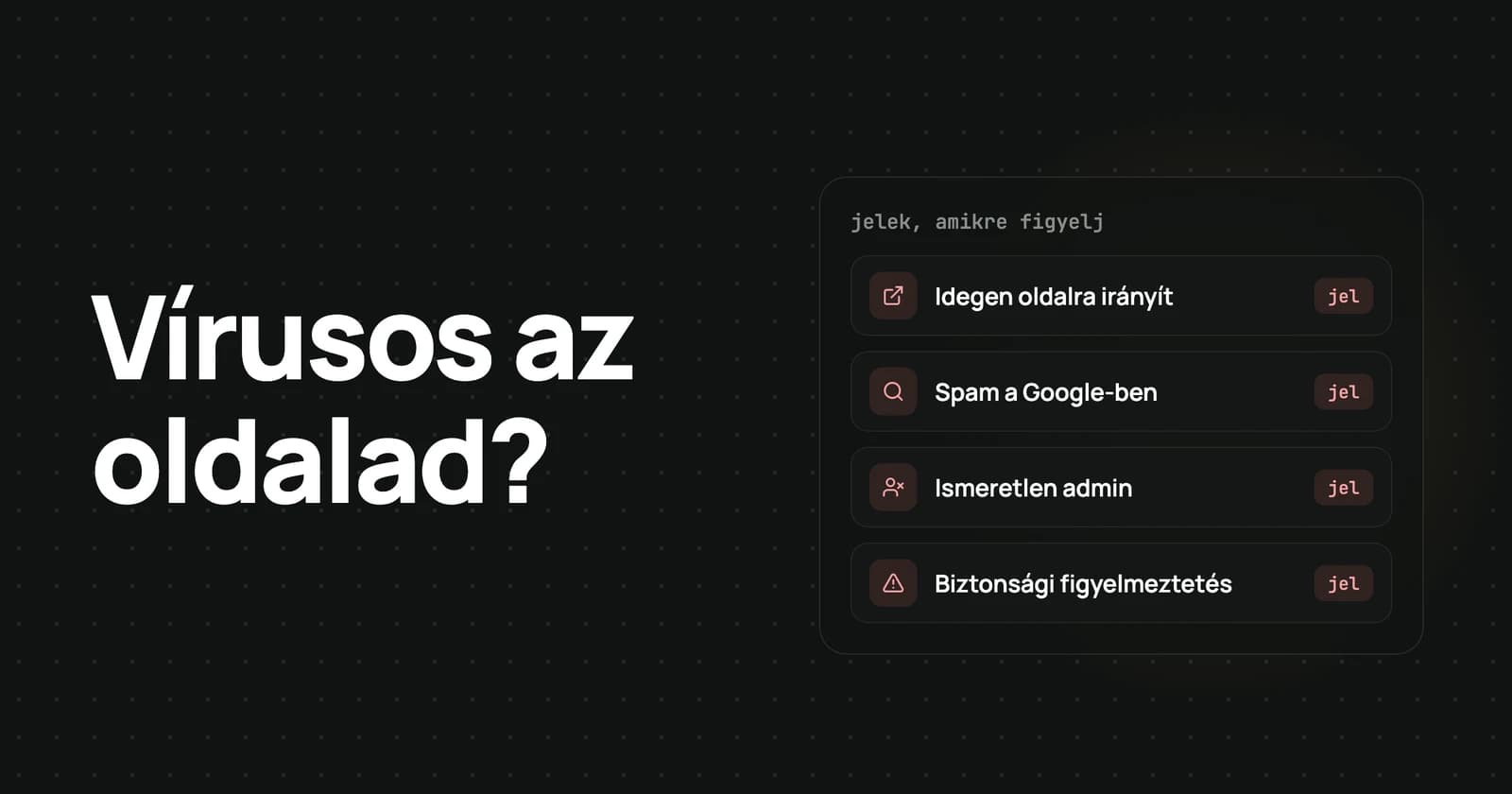
Egy WordPress-fertőzés nem mindig úgy kezdődik, hogy eltűnik a weboldal, vagy egy látványos üzenet jelenik meg a helyén. Előfordul, hogy az oldal első ránézésre rendesen működik, a háttérben viszont már olyan módosítások történtek, amelyeket sem te, sem más jogosult felhasználó nem végzett el. Gyanús lehet egy ismeretlen admin, egy váratlan átirányítás, a Google-ben megjelenő idegen oldalak vagy egy figyelmeztetés a tárhelyszolgáltatótól, máskor viszont jóval kevésbé egyértelműek a jelek.
Fontos, hogy nem minden furcsa WordPress-hiba jelent fertőzést vagy feltörést. Egy hibás bővítmény, egy félresikerült frissítés, a gyorsítótár (cache) vagy egy szerverhiba is okozhat szokatlan működést. A lassulás, egy belépési probléma vagy egy ismeretlennek tűnő fájl egymagában gyenge jel. Egy jogosulatlan admin, nem általad létrehozott spamtartalom, rosszindulatú átirányítás, bizonyítottan módosított WordPress-alapfájl vagy konkrét kártevőriasztás viszont már komoly ok a vizsgálatra.
Ezért nem érdemes minden furcsaságra rögtön azt mondani, hogy feltörték az oldalt. Előbb azt kell eldönteni, hogy van-e tényleges bizonyíték jogosulatlan módosításra vagy feltörésre.
Milyen jelek utalhatnak arra, hogy vírusos a WordPress?
Nincs olyan tünet, amely minden fertőzésnél megjelenik, és a jelek bizonyító ereje sem egyforma. Egy lassú oldal mögött számtalan hétköznapi technikai probléma állhat, egy olyan adminfiók viszont, amelyet biztosan senki jogosult nem hozott létre, vagy a saját domained alatt megjelenő spamtartalom már jóval erősebb jel. Mindig azt érdemes megnézni, van-e az adott tünetre más ésszerű magyarázat, és jelentkezik-e mellette más gyanús jel is.
A WordPress idegen weboldalra irányít át
Az egyik látványos tünet, amikor a saját weboldalad helyett, vagy annak megnyitása után egy teljesen másik oldal jelenik meg. Az átirányítás lehet állandó, de az is előfordul, hogy csak mobilon, csak egyes oldalakon, csak a keresőből érkező látogatóknál, csak időnként vagy csak bizonyos látogatóknál jön elő. Ez megnehezíti a felismerést, mert amikor te nyitod meg az oldalt, lehet, hogy minden teljesen rendben lévőnek látszik. A Google biztonsági dokumentációja is számol olyan feltört oldalakkal, amelyeknél a problémás tartalom vagy működés nem minden helyzetben jelenik meg.
Egy nem általad beállított, idegen vagy rosszindulatú oldalra vezető átirányítás ezért komoly jel lehet, előtte viszont érdemes kizárni, hogy egy hibás beállítás, egy bővítmény vagy egy korábban szándékosan beállított átirányítás okozza. Erről bővebben a WordPress átirányít egy idegen oldalra cikkben írok.
Ismeretlen adminisztrátor vagy felhasználó jelent meg
Ha olyan adminfiókot találsz a WordPressben, amelyet sem te, sem más jogosult felhasználó nem hozott létre, az jóval erősebb jel egy általános technikai hibánál. A felhasználó törlése viszont nem válaszolja meg a fontosabb kérdést: hogyan és milyen jogosultsággal jött létre?
A WordPress adminfelületének felhasználólistájára sem érdemes egyedül hagyatkozni. Ha maga a WordPress-telepítés fertőzött, a rosszindulatú kód módosíthatja vagy szűrheti azt, ami az adminfelületen megjelenik, így előfordulhat, hogy egy jogosulatlan felhasználó az adatbázisban megvan a megfelelő jogosultságokkal, a megszokott felhasználólistában viszont nem látszik. Ebből egy fontos általános elv következik: komoly fertőzésgyanúnál maga a feltört rendszer sem megbízható információforrás.
Ilyenkor érdemes a felhasználókat az adatbázisban vagy más, a WordPress adminfelületétől független módon is megnézni. Ehhez nem kell részletes SQL-vizsgálat, a lényeg, hogy ne csak ugyanarra az adminfelületre támaszkodj, amelynek a megbízhatóságát éppen vizsgálod.
Ismeretlen oldalak jelennek meg a Google-ben
Előfordul, hogy maga a weboldal rendesen működik, egy Google-keresésnél viszont olyan oldalak jelennek meg a domained alatt, amelyeket soha nem hoztál létre: idegen nyelvű vagy értelmetlen szövegű oldalak, kéretlen termék- vagy szolgáltatásoldalak, spamkulcsszavakra készült tartalmak vagy olyan címek, amelyeknek semmi közük a weboldaladhoz. Ha ezeket biztosan nem jogosult felhasználó vagy egy működő funkció hozta létre, az komoly jel.
Egy egyszerű ellenőrzéshez a Google site: operátorát is használhatod:
site:sajatdomain.hu
Ez arra jó, hogy észrevedd a feltűnő, idegen vagy spamcímeket, de nem kártevőkereső, és nem teljes Google-indexvizsgálat. Abból, hogy nem látsz gyanús találatot, nem következik, hogy az oldal tiszta, és a találati lista sem mutatja meg az összes címet, amit a Google ismer. Támpontnak hasznos, ennél többet nem érdemes belelátni.
A Google vagy a böngésző biztonsági figyelmeztetést mutat
Komoly jelzés, ha a Google vagy a böngésző arra figyelmeztet, hogy az oldal veszélyes lehet. Ha használod a Google Search Console-t, nézd meg a Security Issues (biztonsági problémák) jelentést, amelyben a Google jelezheti a feltört tartalmat, a kártevőt, a nem kívánt szoftvert vagy más, a látogatókat veszélyeztető problémát. Egy ilyen figyelmeztetés sokkal erősebb jel a lassulásnál, de itt is azt érdemes megnézni, pontosan mit talált a Google.
A jelentésben felsorolt címek csak példák lehetnek, és nem mutatják meg az összes érintett oldalt, ezért a vizsgálatot nem érdemes csak ezekre szűkíteni.
A tárhelyszolgáltató fertőzést jelez
Az is előfordul, hogy nem te veszed észre először a bajt, és a tárhelyszolgáltató jelzi, hogy rosszindulatú vagy gyanús fájlt talált, esetleg biztonsági okból korlátozza az oldal működését. Egy konkrét kártevőtalálat vagy azonosított rosszindulatú fájl erős jel, de itt is nézd meg, pontosan mit talált a szolgáltató, mert egy általános automatikus figyelmeztetés és egy konkrét fájlra vagy kódra vonatkozó találat nem ugyanaz. Ha kapsz fájlnevet, elérési utat, időpontot vagy más technikai adatot, őrizd meg, mert sokat segít annak eldöntésében, mi érintett.
Ismeretlen vagy módosított fájlok jelennek meg
Gyanús lehet, ha a WordPress könyvtáraiban olyan fájlokat találsz, amelyeknek látszólag nem kellene ott lenniük, vagy ismert fájlok váratlanul módosultak. Ezt viszont óvatosan kell kezelni, mert egy ismeretlennek tűnő fájl egymagában gyenge bizonyíték: bővítmények, sablonok, frissítések, gyorsítótárak és egyedi fejlesztések is létrehoznak és módosítanak fájlokat.
A WordPress alapfájljainál (core) van pontosabb ellenőrzés is: összevetheted őket a WordPress.org ellenőrzőösszegeivel (checksumjaival). WP-CLI-jal ez így megy:
wp core verify-checksums
A parancs a telepített alapfájlokat az adott verzióhoz tartozó hivatalos ellenőrzőösszegekkel veti össze, de nem teljes kártevővizsgálat. Attól, hogy az alapfájlok rendben vannak, a wp-content könyvtárban, a bővítményekben, a sablonokban, a feltöltések között vagy az adatbázisban még lehet jogosulatlan módosítás, és ha eltérést talál, azt is meg kell nézni, mi okozta.
A WordPress tartalma váratlanul megváltozik
Fertőzésre vagy jogosulatlan hozzáférésre utalhat az is, ha olyan módosításokat találsz, amelyeket senki jogosult nem végzett el: új bejegyzések vagy oldalak jelennek meg, a meglévő tartalmakba idegen linkek kerülnek, kéretlen HTML vagy JavaScript bukkan fel, megváltoznak bizonyos beállítások, vagy ismeretlen kód jelenik meg az oldalon. Minél biztosabb, hogy a módosítást nem jogosult ember vagy egy ismert rendszerfolyamat végezte, annál erősebb a gyanú.
Ilyenkor a fájlok mellett az adatbázisra is gondolni kell, mert a WordPress sok adatot ott tárol, és egy csak a fájlokra figyelő vizsgálat hiányos képet ad.
Nem tudsz belépni a WordPress adminba
Ha a korábban működő adminfiókoddal hirtelen nem tudsz belépni, az lehet a feltörés jele, de egymagában nem bizonyítja, mert technikai hiba, egy rosszul működő bővítmény vagy egy beállítási probléma is okozhatja. Ha viszont azt látod, hogy megváltozott az admin e-mail-címe, eltűnt a felhasználód, módosultak a jogosultságok, vagy más komoly gyanús jel is van, akkor már biztonsági incidensként érdemes kezelni a helyzetet.
A weboldal hirtelen lassú lett vagy nagy a terhelés
A szokatlan szerverterhelés vagy lassulás lehet egy feltörés tünete, de ezt különösen óvatosan kell értelmezni. Egy lassú WordPress oldal mögött sok más ok is állhat: egy hibás vagy erőforrásigényes bővítmény, adatbázisprobléma, hiányzó gyorsítótár, nagyobb látogatottság, egy külső szolgáltatás lassulása vagy szerveroldali probléma. A lassulás ezért egymagában gyenge jel, de ha mellette jogosulatlan fájlmódosítást, ismeretlen felhasználót, spamtartalmat vagy más erősebb jelet is találsz, már érdemes biztonsági irányban is keresni.
Gyors ellenőrzés: mit nézz meg először?
Ha még csak azt próbálod eldönteni, van-e okod komolyabban gyanakodni, ez a sorrend segít:
- Ha átirányításra gyanakszol, nézd meg az oldalt több eszközről vagy inkognitómódban is. Attól, hogy nálad éppen nem jön elő, más látogatóknál még előfordulhat.
- Nézd meg, vannak-e olyan WordPress-felhasználók vagy adminok, akiket nem ismersz.
- Ellenőrizd, küldött-e biztonsági vagy kártevőriasztást a tárhelyszolgáltatód.
- Ha használod a Google Search Console-t, nézd meg a Security Issues jelentést.
- Keress rá a saját domainedre
site:domain.huformában, és nézd meg, látszanak-e feltűnően idegen vagy spamcímek. - Ha van technikai hozzáférésed, ellenőrizd a WordPress-alapfájlokat a hivatalos ellenőrzőösszegekkel.
- Ha több komoly jel is van, ne csak az elsőként megtalált fájlt vagy tünetet vizsgáld, mert a fájlokban, az adatbázisban, a felhasználóknál és a hozzáféréseknél talált eltérések ugyanannak a feltörésnek a részei is lehetnek.
Ez a lista nem teljes kártevővizsgálat, arra jó, hogy gyorsan elkülöníts néhány hétköznapi WordPress-hibát azoktól a helyzetektől, amelyek már komolyabb biztonsági vizsgálatot kívánnak.
Mit tud megmutatni egy WordPress víruskereső?
Egy biztonsági bővítmény vagy kártevőkereső (malware scanner) hasznos része lehet a vizsgálatnak: felismerheti az ismert rosszindulatú mintákat, azonosíthatja a módosított fájlokat, megtalálhat bizonyos gyanús kódokat, és jelezhet egyes beállítási problémákat. A víruskeresés és egy teljes feltörésvizsgálat között viszont nagy a különbség, és két alapelvet érdemes megjegyezni:
„A víruskereső nem talált semmit” nem jelenti, hogy az oldal biztosan tiszta.
„A víruskereső jelzett valamit” nem jelenti, hogy a találat biztosan kártevő.
Egy víruskereső ártalmatlan kódot is gyanúsnak jelölhet (ezt hívják téves riasztásnak, false positive-nak), és a különböző eszközök nem ugyanazokat a fájlokat, adatokat és mintákat nézik. Egy fájlokra figyelő kereső nem látja az adatbázisban történt módosításokat, egy jogosulatlan admin vagy egy ellopott hozzáférés pedig egészen más probléma, mint egy ismert kártevőmintát tartalmazó PHP-fájl. Az is előfordul, hogy egy jogosulatlan módosítás egyszerűen nem illik egyik ismert mintára sem, amit az adott eszköz keres. A víruskereső eredménye ezért támpont, a végső ítélethez a többi jel is kell.
Hogyan ellenőrizd, hogy valóban fertőzött-e az oldal?
Ha az első ellenőrzések után is komoly a gyanú, a következő kérdés az, hogy melyik rétegben van bizonyítható jogosulatlan módosítás. A tünettől függően érdemes megnézni:
- a WordPress-alapfájlokat;
- a bővítmények és a sablonok fájljait;
- a
wp-content/uploadskönyvtár szokatlan fájljait; - a felhasználókat és a jogosultságokat;
- az adatbázis gyanús módosításait;
- a meglévő szerver- és hozzáférési naplókat;
- a tárhelyszolgáltató biztonsági jelzéseit;
- a Google Search Console Security Issues jelentését.
A fájlokat és az adatbázist érdemes külön kezelni, mert egy tisztának tűnő fájlrendszerből nem következik, hogy az adatbázisban sincs jogosulatlan tartalom vagy beállítás, és fordítva.
Nem minden feltörés indul egy WordPress-fájlból vagy egy WordPress-sérülékenységből, az is lehet, hogy maga a hozzáférés jutott illetéktelen kézbe. Ilyen egy megszerzett vagy több helyen használt jelszó, vagy a weboldalt kezelő számítógépen, böngészőben vagy FTP/SFTP-kliensben tárolt belépési adat kiszivárgása.
Ebben a szakaszban nem kell a támadás teljes történetét visszakövetni, sokszor ehhez nincs is elég napló vagy más bizonyíték. A fontosabb kérdés az, hogy van-e megbízható bizonyíték a feltörésre, és mely részek lehetnek érintettek.
Mit tegyek, ha beigazolódik a fertőzés?
Ha a vizsgálat alapján valószínű vagy biztos a feltörés, innentől a helyreállítás a fő feladat. A tisztításról, a hozzáférések rendbetételéről és a további teendőkről a Feltörték a WordPress oldalam: mit tegyek? cikkben írok részletesen. Ha nem szeretnéd vagy nem tudod magad végigvizsgálni és helyreállítani az oldalt, a WordPress-vírusirtás oldalon megtalálod, miben tudok segíteni.
Gyakori kérdések
Lehet vírusos a WordPress úgy, hogy látszólag minden működik?
Igen. Egy feltört oldal nem mindig mutat látványos hibát, a nem kívánt működés jelentkezhet csak bizonyos címeken, eszközökön vagy látogatóknál, és a módosítás olyan helyen is lehet, ami a normál használat során nem tűnik fel.
Ha nincs ismeretlen admin a WordPressben, akkor nincs feltörve?
Ebből egymagában nem lehet erre következtetni. Nem minden feltörés jár új admin létrehozásával, és a rosszindulatú kód az adminfelületen megjelenő felhasználólistát is szűrheti, ezért komoly gyanúnál a felhasználókat az adminfelülettől függetlenül is érdemes ellenőrizni.
Ha a víruskereső szerint tiszta az oldal, akkor biztosan nincs probléma?
Nem biztos. Egy fájlokat vizsgáló kereső nem látja az adatbázis módosításait, a jogosulatlan adminokat vagy az ellopott külső hozzáféréseket, ezért az eredményt a többi jellel együtt kell értékelni.
A Google-ben megjelenő idegen oldalak biztosan fertőzést jelentenek?
Nem mindig, de ha a domained alatt olyan tartalom jelenik meg, amit nem te, más jogosult ember vagy egy ismert funkció hozott létre, azt mindenképp érdemes kivizsgálni. A site: keresés és a Search Console Security Issues jelentése ebben támpontot ad.
Mit tegyek, ha csak gyanakszom a fertőzésre?
Válaszd szét a gyenge jeleket a konkrét jelektől: egy lassulás vagy belépési probléma még kevés, egy jogosulatlan admin, idegen spamtartalom, rosszindulatú átirányítás vagy kártevőriasztás viszont már részletes vizsgálatot indokol. Fájlokat ne törölj találomra, előbb állapítsd meg, történt-e feltörés, és mi érintett.
Gyanús jeleket látsz az oldaladon? A WordPress-vírusirtással kiderítem, történt-e feltörés, és ha igen, helyreállítom az oldalt.
Kapcsolódó: Feltörték a WordPress oldalam: mit tegyek? · Miért fertőződik újra a WordPress oldal a tisztítás után?