Feltörték a WordPress oldalam: mit tegyek?
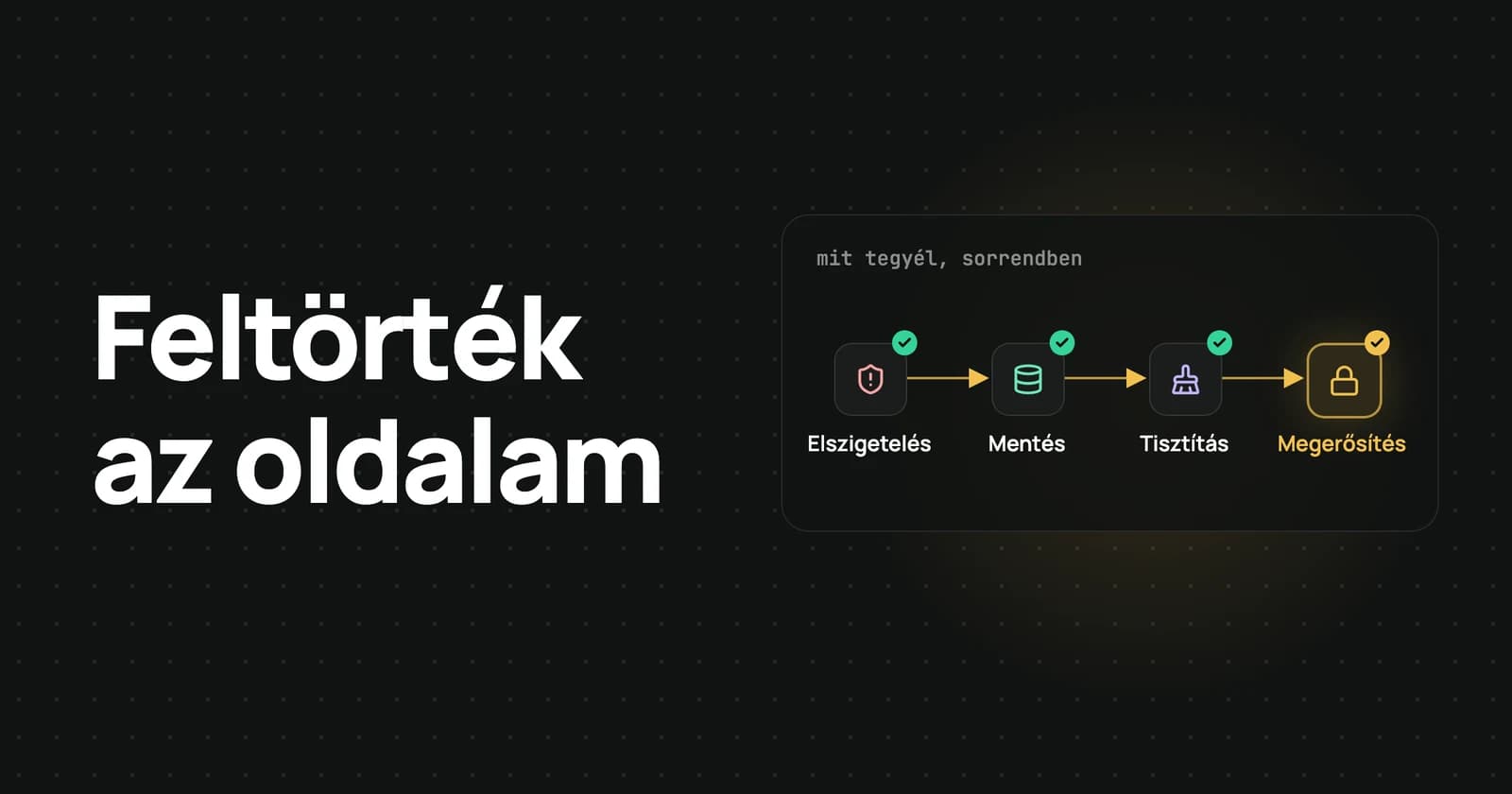
Ha arra gyanakszol, hogy feltörték a WordPress oldalad, az első reakció könnyen az, hogy elkezded törölni a gyanús fájlokat, frissíted az összes bővítményt, vagy gyorsan visszaállítasz egy korábbi mentést. Ezekre szükség lehet, de nem velük érdemes kezdeni.
Egy feltört oldal helyreállításánál a látható probléma eltüntetése csak az egyik feladat. Azt is érdemes kideríteni, mi történhetett, mely részek érintettek, és hogyan csökkenthető az esélye, hogy rövid időn belül újra megtörténjen. A támadás pontos menetét vagy az egyetlen bejutási pontot nem mindig lehet visszakövetni, és ha a naplókból meg a többi adatból ez nem derül ki, a helyreállításnál a reálisan szóba jövő támadási lehetőségeket is kezelni kell.
Ebben a cikkben végigmegyek azon, miből ismerheted fel a feltört WordPress oldalt, mit érdemes elsőként megtenni, és mire figyelj a helyreállításnál.
Honnan tudhatom, hogy feltörték a WordPress oldalamat?
Nem minden WordPress-hiba jelent feltörést, egy hibás frissítés, egy rosszul működő bővítmény, egy PHP-hiba vagy egy szerverprobléma is okozhat furcsa működést. Vannak viszont olyan jelek, amelyeknél már érdemes biztonsági incidensre gondolni:
- az oldal ismeretlen vagy kéretlen oldalra irányít át;
- olyan tartalom jelenik meg rajta, amit nem te tettél közzé;
- ismeretlen admin vagy más felhasználó van a WordPressben;
- nem tudsz belépni a korábban működő adminfiókoddal;
- ismeretlen fájlok vagy módosítások jelennek meg a tárhelyen;
- a Google vagy a böngésző biztonsági figyelmeztetést mutat;
- a tárhelyszolgáltató kártevőt talál, vagy biztonsági okból korlátozza az oldalt;
- spamoldalak jelennek meg a domained alatt a keresőben;
- az oldal váratlanul egészen másképp kezd működni.
Egyetlen tünetből nem mindig lehet megmondani, mi történt, hiszen ha nem tudsz belépni az adminba, annak egyszerű technikai oka is lehet. Ha viszont több gyanús jel van egyszerre, vagy egyértelműen olyan módosítás történt, amit senki jogosult nem végzett el, akkor már érdemes alaposan megvizsgálni az oldalt. A jelekről bővebben a Honnan tudhatod, hogy vírusos vagy feltörték a WordPress oldalad? cikkben írok.
Mit tegyek először, ha feltörték a WordPresst?
Első körben ne az legyen a cél, hogy minél gyorsabban eltűnjön minden gyanús fájl. Előbb őrizd meg azt az állapotot, amelyből később kideríthető, mi történt.
1. Őrizd meg a jelenlegi állapotot
Furcsán hangzik, hogy egy valószínűleg fertőzött oldal állapotát elmentsd, de ezt nem azért teszed, hogy később ezt állítsd vissza. Ha van tárhely- vagy szerverhozzáférésed, lehetőleg azon keresztül mentsd el a weboldal fájljait, az adatbázist és a meglévő szerver- és hozzáférési naplókat. Egy feltört WordPress adminfelületére nem jó ötlet csak ezért új mentőbővítményt telepíteni.
Ha azonnal elkezdesz fájlokat törölni és mindent felülírni, olyan nyomok is eltűnhetnek, amelyekből később kiderülne, mi változott, és mi okozhatta a feltörést. A fertőzött állapotról készült mentést külön kell kezelni, és nem szabad tiszta visszaállítási pontnak tekinteni, ez csak a későbbi vizsgálatot szolgálja.
2. Ha szükséges, korlátozd az oldal elérését
Nem minden incidensnél kell azonnal lekapcsolni a weboldalt. Ha viszont az oldal rosszindulatú tartalmat mutat, kéretlen helyre irányítja a látogatókat, vagy más módon veszélyeztetheti őket, érdemes a vizsgálat és a helyreállítás idejére ideiglenesen korlátozni az elérését. Hogy ezt hogyan érdemes megoldani, az a tárhelytől és a szerver beállításaitól függ.
3. Ellenőrizd, milyen hozzáférések lehetnek érintettek
Egy WordPress oldalhoz a /wp-admin felületen kívül sok más úton is hozzá lehet férni. A támadó hozzáférhetett egy WordPress-fiókhoz, a tárhely kezelőfelületéhez, az FTP-, SFTP- vagy SSH-hozzáféréshez, az adatbázishoz vagy egy kapcsolódó e-mail-fiókhoz.
Nem minden feltörés indul WordPress-sérülékenységből. Azt is számításba kell venni, hogy érintett lehet a weboldalt kezelő számítógép, a böngészőben vagy az FTP/SFTP-kliensben mentett belépési adat, vagy illetéktelen kézbe kerülhetett egy több helyen használt vagy más módon megszerzett jelszó. Kevés értelme van megtisztítani a WordPresst, ha egy feltört hozzáférésen keresztül továbbra is vissza lehet jutni, ezért a jelszócserét ne szűkítsd a WordPress adminjelszavára, és ahol lehet, kapcsold be a kétlépcsős azonosítást is.
Elég visszaállítani egy korábbi biztonsági mentést?
Néha igen, de a visszaállítás egymagában nem válaszol minden kérdésre. Tegyük fel, hogy hétfőn veszed észre a fertőzést, és visszaállítod a vasárnapi mentést. Ilyenkor rögtön három kérdés merül fel:
- Vasárnap még biztosan tiszta volt az oldal?
- Tudod, hogyan történhetett a feltörés?
- A visszaállítás után lezártad azokat a reális támadási lehetőségeket, amelyeken keresztül újra megtörténhet?
Ha például egy sérülékeny bővítményen keresztül jutottak be, és a visszaállított mentésben ugyanaz a sérülékeny verzió fut, az oldalt könnyen újra feltörik. A mentés nagyon fontos része a helyreállításnak, de nem helyettesíti annak vizsgálatát, mi okozta az incidenst, és hol lehetett bejutni.
Elég letörölni a gyanús fájlt?
Ez attól függ, mit találtál. Egy fertőzés nem mindig csak egyetlen rosszindulatú fájlból áll: módosulhatnak meglévő PHP-fájlok, kerülhetnek fel új fájlok, megváltozhat az adatbázis, létrejöhet új felhasználó vagy más, később is használható hozzáférés. Egy megtalált rosszindulatú fájl törlése ezért még nem bizonyítja, hogy az oldal tiszta, és a legfontosabb kérdés az, hogyan kerülhetett oda az a fájl?
Meg kell próbálni azonosítani a feltörés legvalószínűbb okát vagy bejutási pontját. Ha ez nem bizonyítható, a találgatást ne kezeld biztos magyarázatként, ilyenkor a reális támadási lehetőségek lezárása és a rendszer megbízható helyreállítása a fontosabb.
Elég frissíteni a WordPresst és a bővítményeket?
A frissítés fontos, de egy már feltört oldalt nem tisztít meg. Ha egy régi bővítmény sérülékenységén keresztül jutottak be, a frissítés lezárhatja ezt a rést, a korábban elhelyezett rosszindulatú kód vagy létrehozott hozzáférés viszont megmarad. Ez két külön feladat: meg kell tisztítani és helyre kell állítani az oldalt, és le kell zárni az ismert vagy reálisan szóba jövő támadási lehetőségeket. Az egyik nem helyettesíti a másikat.
Mit kell átvizsgálni egy feltört WordPress oldalon?
A pontos vizsgálat mindig az adott esettől függ, de nem érdemes csak a WordPress adminfelületére figyelni.
WordPress-alapfájlok
A WordPress alaprendszere (core) ismert fájlokból áll, ezért ellenőrizhető, hogy megegyeznek-e a hivatalos verzió fájljaival. WP-CLI-jal erre ez a parancs való:
wp core verify-checksums
A parancs a telepített fájlokat a WordPress.org ellenőrzőösszegeivel (checksumjaival) veti össze, és ha kell, a WordPress-verzió és a nyelvi változat is megadható hozzá. A WordPress.org-ról telepített bővítményeknél, amelyekhez van ellenőrzőösszeg, ugyanígy ellenőrizheted a fájlokat:
wp plugin verify-checksums --all
Ez viszont nem teljes kártevővizsgálat. Attól, hogy az alapfájlok rendben vannak, a wp-content könyvtárban, egy bővítményben vagy sablonban, más fájlokban vagy az adatbázisban még lehet nem kívánt módosítás.
Bővítmények és sablonok
Nézd meg, milyen bővítmények és sablonok vannak telepítve, szükség van-e rájuk, honnan származnak, naprakészek-e, van-e bennük gyanús módosítás, és vannak-e olyanok, amelyeket már nem használsz, de még a szerveren vannak. Egy kikapcsolt bővítmény vagy sablon a tárhelyen marad, és ha nincs rá szükség, jobb eltávolítani, mint feleslegesen fenntartani még egy támadási felületet.
Feltöltési könyvtár
A wp-content/uploads könyvtár a feltöltött médiafájlok helye, ezért ha futtatható állományok vagy oda nem illő fájlok jelennek meg benne, azokat meg kell vizsgálni.
Felhasználók
Nézd át a WordPress-felhasználókat, főleg az adminjogú fiókokat, mert egy ismeretlen admin mindenképp vizsgálatot kíván. Arra is figyelj, hogy egy feltört oldalon a jogosulatlan felhasználó nem mindig látszik az adminfelület felhasználólistájában: a rosszindulatú kód módosíthatja vagy szűrheti ezt a listát, miközben a fiók és a jogosultságai az adatbázisban megvannak. Gyanú esetén ezért a felhasználókat és a jogosultságokat az adatbázisban vagy más, az adminfelülettől független módon is ellenőrizd.
A felhasználó törlése itt sem elég, azt is ki kell deríteni, hogyan jöhetett létre, és maradt-e más jogosulatlan hozzáférés az oldalon.
Adatbázis
Egy WordPress-fertőzés az adatbázist is érintheti. Bekerülhetnek oda spambejegyzések vagy -oldalak, a tartalomba vagy más értékekbe beszúrt HTML vagy JavaScript, módosított WordPress-beállítások, átirányításhoz kapcsolódó idegen értékek vagy jogosulatlan felhasználók adatai. Hogy pontosan mit kell megnézni, az az incidenstől függ, a lényeg az, hogy egy fájlokat vizsgáló kártevőkereső lefuttatása vagy néhány fertőzött fájl törlése nem mindig jelenti, hogy az egész rendszer tiszta.
Naplók
Ha vannak szerver- vagy hozzáférési naplók, azok segíthetnek visszakövetni, mi történt az incidens környékén. Nem minden tárhely őrzi meg ugyanazokat a naplókat ugyanannyi ideig, ezért ezeket minél hamarabb mentsd el. A naplókból sem mindig derül ki egyértelműen a támadás pontos módja, és ha nincs elég adat a biztos következtetéshez, a lehetséges bejutási pontokat a meglévő információk alapján kell kezelni.
Mi történik, ha a Google is észlelte a fertőzést?
Előfordul, hogy a problémát először a Google találatai között veszed észre, ahol ismeretlen vagy spamoldalak jelennek meg, vagy biztonsági figyelmeztetést kapsz. A Google Search Console Security Issues (biztonsági problémák) jelentése jelezheti többek között a feltört tartalmat, a kártevőt vagy más biztonsági problémát, amit a Google az oldalon talált.
A jelentésben szereplő címek csak példák az érintett oldalakra, ezért ne csak azokat tisztítsd meg. Előbb magát a weboldalt kell rendbe tenni, a problémát az egész oldalon kezelve, és ha a Search Console-ban jelzett hibákat kijavítottad, ott kérhetsz felülvizsgálatot. A fertőzés során létrejött és indexelt spamcímek sem tűnnek el azonnal a keresőből, mert a szerveren lévő probléma megszüntetése és a Google indexének frissülése két külön folyamat.
Hogyan történik a WordPress helyreállítása?
Nincs minden feltört oldalra használható fix recept, de három feladatot érdemes szétválasztani.
1. A fertőzés és a módosítások feltárása
Először azt kell meghatározni, mi érintett, ami a fájlok, az adatbázis-bejegyzések, a felhasználók, a bővítmények, a sablonok és a naplók vizsgálatát jelentheti.
2. Az oldal megtisztítása és helyreállítása
A talált rosszindulatú módosításokat el kell távolítani, a szükséges fájlokat pedig tiszta, megbízható példányokra kell cserélni. A pontos módszer attól függ, mi történt az oldallal, és milyen tiszta források vagy mentések vannak.
3. A lehetséges bejutási pontok kezelése
Ez az a rész, amely egy gyors takarításból könnyen kimarad. Meg kell próbálni meghatározni a feltörés legvalószínűbb okát vagy bejutási pontját, és ha ez a meglévő adatokból nem állapítható meg biztosan, a reálisan szóba jövő támadási lehetőségeket kell kezelni. A helyreállítás után ezért szükség lehet:
- a sérülékeny vagy elavult elemek frissítésére vagy eltávolítására;
- a jelszavak cseréjére;
- a szükségtelen felhasználók törlésére és a jogosultságok rendezésére;
- a kétlépcsős azonosítás bekapcsolására;
- a mentési rendszer ellenőrzésére;
- további biztonsági beállításokra és monitorozásra.
A cél az, hogy az oldal a helyreállítás után megbízható állapotban legyen, és a feltárt vagy reálisan szóba jövő támadási lehetőségek akkor is le legyenek zárva, ha egyetlen biztos okot nem lehet megnevezni.
Meg tudom csinálni saját magam?
Bizonyos esetekben igen. Ha van WordPress- és szerveroldali tapasztalatod, és érted, mit nézel a fájlokban, az adatbázisban és a naplókban, a fertőzés feltárását és a helyreállítást magad is megoldhatod. Könnyebb a helyzet akkor is, ha pontosan tudod, mikor történt a feltörés, van bizonyítottan tiszta mentésed, és a bejutási pont vagy a valószínű támadási mód is jól azonosítható.
Ha viszont csak azt látod, hogy az oldal furcsán viselkedik, több helyen van gyanús kód, a fertőzés visszajön, vagy nem tudod megállapítani, hogyan jutottak be, akkor már érdemes szakemberrel átnézetni. A cél az, hogy az oldal a helyreállítás után tényleg megbízható legyen, és ehhez nem mindig a legbonyolultabb megoldás kell. Ha a tisztítás után visszajön a probléma, a Miért fertőződik újra a WordPress oldal a tisztítás után? cikkben írtam le, mi állhat mögötte.
WordPress vírusirtás és helyreállítás
Ha feltörték vagy megfertőzték az oldalad, és nem szeretnéd magad végigvizsgálni a fájlokat, az adatbázist, a felhasználókat és a lehetséges bejutási pontokat, ebben tudok segíteni. A WordPress-vírusirtásnál a látható tünet eltávolítása az első lépés: azt is megnézem, hogyan törhették fel az oldalt, és mit kell módosítani ahhoz, hogy a feltárt vagy reálisan szóba jövő támadási lehetőségek ne maradjanak nyitva.
Gyakori kérdések
Ha még működik az oldal, akkor is lehet feltörve?
Igen. Egy feltört WordPress oldal nem mindig áll le vagy változik meg látványosan, a probléma jelentkezhet csak bizonyos látogatóknál, vagy olyan módosítás is lehet, ami a normál használat során nem tűnik fel.
Ha a víruskereső nem talál semmit, akkor biztosan tiszta az oldal?
Nem biztos. Egy automatikus ellenőrzés hasznos eszköz, de az eredménye egymagában nem bizonyítja, hogy az egész rendszer tiszta.
Ha visszaállítom a tegnapi mentést, megoldódik a probléma?
Akkor, ha a mentés tényleg a feltörés előtti, tiszta állapotból származik, és a támadási lehetőségeket is lezárod. Ha a mentés már fertőzött volt, vagy ugyanaz a sérülékenység vagy feltört hozzáférés megmarad, a probléma visszajöhet.
Töröljem az ismeretlen admin felhasználót?
Ne hagyd figyelmen kívül, de a törlés egymagában kevés. A fontosabb kérdés, hogyan jöhetett létre, és maradt-e más jogosulatlan hozzáférés az oldalon.
Egy WordPress biztonsági bővítmény megoldja a fertőzést?
Segíthet a felismerésben, az ellenőrzésben és bizonyos támadások megelőzésében, de egy már feltört rendszert a telepítése nem tisztít meg. Előbb a fertőzést kell feltárni és az oldalt helyreállítani, és csak utána érdemes a további védelemmel foglalkozni.
Feltörték az oldalad? A WordPress-vírusirtással feltárom, mi történt, helyreállítom az oldalt, és lezárom a lehetséges bejutási pontokat.
Kapcsolódó: Honnan tudhatod, hogy vírusos az oldalad? · Miért fertőződik újra a tisztítás után? · WordPress biztonság: mit érdemes beállítani?